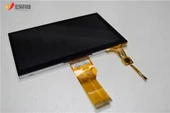

Jaká jsou bezpečnostní opatření a běžné problémy při používáníkapacitní dotykové obrazovky?
1. Pokud uživatel používákapacitní dotyková obrazovka, doporučuje se, aby uživatel nejprve nainstaloval ovladač požadovaný prokapacitní dotyková obrazovkav souladu s požadavky příslušné příručky při používáníkapacitní dotyková obrazovkapoprvé a poté prstem klikněte na obrazovku. "Start"/"Program"/"Microtouch Touchware" pro spuštění kalibračního programu obrazovky. Po dokončení kalibrace systém automaticky uloží kalibrovaná data do registru regulátoru. Po restartování systému není nutné kalibrovat obrazovku.
2. Pokud změníte rozlišení displeje nebo režim zobrazení dotykové obrazovky při ovládáníkapacitní dotyková obrazovkauprostřed nebo upravit obnovovací frekvenci dotykového ovladače sami, musíte resetovat dotykovou obrazovku, když máte pocit, že kurzor nemůže odpovídat dotykového bodu. Systém provádí kalibrační operace.
3. Aby byl zajištěn normální provoz systému dotykové obrazovky, je kromě zajištění správné instalace systémového softwaru nutné také pamatovat na to, aby se na hostitele neinstaloval dva nebo více ovladačů dotykové obrazovky, což snadno způsobí problémy během provozu systému. Konflikt, takže systém dotykové obrazovky nelze normálně používat.
4. Při použitíodporová dotyková obrazovka, pokud se kurzor neposouvá nebo se může pohybovat pouze v částečné oblasti, může uživatel zkontrolovat, zda je dotyková oblast dotykové obrazovky vždy stisknuta jinými dotykové objekty, například po stisknutí dotykové obrazovky pouzdrem displeje nebo skříně Pokud je stisknuta, odpovídá určitému bodu, který se dotýká po celou dobu. , pak zpětná vazba souřadnicové polohy k regulátoru není přesná.
5. Jak již bylo zmíněno dříve, jakmile systém změní rozlišení displeje, upraví velikost obrazovky a při první instalaci dojde k nepřesným kliknutím nebo posunu. Chcete-li změnit umístění, musíte spustit polohovací program dodáný s aplikací. Při polohování je nejlepší použít pro umístění tenčí pero nebo konečky prstů, aby bylo přesnější.
6. Dotyková obrazovka akustické vlny povrchu vyžaduje vysoké pracovní prostředí. Musí pracovat v čistém, bezprašném prostředí a prach na povrchu dotykové obrazovky musí být pravidelně čištěn. V opačném případě prach ve vzduchu pokrývá okolí dotykové obrazovky. Při odrazu pruhů nebo snímačů to ovlivní správné umístění systému.
7. Nenechte povrch dotykové obrazovky, aby měl kapičky vody nebo jiné měkké věci přilepené k povrchu, jinak je dotyková obrazovka snadno mylně myslet, že obrazovka akustické vlny povrchu je nepřesná kvůli dotyku rukou. Kromě toho může uživatel při odstraňování nečistot na povrchu dotykové obrazovky pečlivě otřít povrch dotykové obrazovky měkkým suchým hadříkem nebo čisticím prostředkem ze středu obrazovky nebo použít suchý měkký hadřík namočený v průmyslovém alkoholu nebo čisticí kapalině skla k čištění povrchu dotykové obrazovky.
8. Dotknete-li se dotykové obrazovky akustické vlny na povrchu rukama nebo jinými dotykové objekty, dotyková obrazovka reaguje pomalu. To znamená, že systém dotykové obrazovky je pravděpodobně zastaralý, vnitřní frekvence hodin je příliš nízká nebo se voda klesá na povrch dotykové obrazovky. Pokud chcete, aby dotyková obrazovka reagovala rychle, musíte systém znovu vyměnit nebo upgradovat nebo použít hadr k vysušení kapiček vody na povrchu dotykové obrazovky.
9. Dotyková obrazovka obecně používá sériový port pro přenos signálu a přebírá signál z portu PS/2, zatímco obrazovka TPS přebírá energii přímo z hostitelského napájení. Není-li kontrolka rozsvícená, znamená to, že signál nebyl získán a vedení PS/2 na ovládacím panelu může být přerušeno. Pokud je světlo rozsvícené, ale stále nebleská, ovládací pole je rozbité, takže uživatelé musí ovládací pole vyměnit. Pokud výměna ovládacího boxu stále nefunguje, může se za to, že obrazovka je příliš pevně stisknuta a šrouby kolem něj je třeba mírně uvolnit. Vzhledem k tomu, že dotyková obrazovka je vyrobena ze speciálních materiálů, její tělo není snadno poškozeno. Pokud je sériový port přerušen nebo zakázán, nelze ovladač nainstalovat, protože sériový port bude při instalaci ovladače automaticky prohledáván. I když ji lze nainstalovat, myš se nepohne nebo ji nelze umístit. Nejlepší je nepoužívat sériovou myš k posuzování kvality sériového portu. 9 sériových portů pro ně může používat různé metody. Pokud je obrazovka stisknuta nebo zemní drát není správně připojen, nebude schopen najít. Pokud existují některé oblasti, na které nelze kliknout nebo je odezva pomalá, může být ovlivněna prachem. Chcete-li odstranit prach, musíte rozebrat kryt.
10. Když se dotknete určité polohykapacitní dotyková obrazovkaprstem, když dotyková obrazovka nereaguje, je velmi pravděpodobné, že odpovídající dotyková poloha je nepřesná a kurzor samozřejmě nelze správně umístit. Pokud skořepina skříně stiskne dotykovou oblast, může uživatel zvětšit vzdálenost mezi skříní a obrazovkou displeje. Pokud skořepina displeje stiskne dotykovou oblast, může se uživatel pokusit uvolnit šrouby skořepiny displeje